2020年10月2日金曜日

Servicenowのテーブル一覧を調べる

Servicenowの導入を成功させるキーポイントとしてよくOOTB(out-of-the-box)で使うことが重要と言われる。

ServiceNow自体はプラットフォームとしてアプリケーション開発基盤としても使えるわけだが、SaaSとしてベストプラクティスが組み込まれており、あまりカスタマイズをしてしまうと維持・メンテナンスが困難になるのと、もともとの機能に影響を与えてしまうことさえあるため、カスタマイズしないで使えるならそれに越したことはないだろう。

ServiceNowに限らず、パッケージ導入でカスタマイズ過剰になって失敗という話はもはや定説でもある。とはいえそうも行かないのが日本企業のあるあるではなかろうか。

カスタマイズするにせよOOTBで活用するにせよ、デフォルトのデータベース構造を理解することは非常に重要になってくるが、手引きがあまり見当たらない。

が、一方でテーブルの構造を見ればだいぶわかってくるところもあるので、まずは一覧で出力してみたい。

ServicenowデベロッパーインスタンスでCSM(Customer Service Management)を有効にする

デフォルト状態のデベロッパーインスタンスではCSMがいじれるようになっていない。
そこでプラグインを追加してみる。

フィルタナビゲータからpluginsを探す。

2020年4月15日水曜日

Servicenowインスタンスのタイムゾーンを日本に設定する

ServiceNowのデベロッパーインスタンスを使っていると日本のタイムゾーンが右上の歯車のGeneralからは設定できないことに気づく。
デフォルトで選択できるタイムゾーンとして日本時間は用意されていない様子。
※日本軽視な気がして個人的にはちょっと腑に落ちないが仕方ない。

追加するには次のような手順が必要になる。

ServiceNowを自由に試せる環境を入手する

Service Nowのデベロッパーインスタンスを取得する方法をステップバイステップでメモ。

次のURLへ接続(2020/04/15現在、IEと旧Edgeでは接続不可。Edgeの場合は、MicrosoftからchromiumベースのEdgeをダウンロードする必要あり。)
https://developer.servicenow.com/dev.do
Create an Accountをクリックする。

ServiceNowのdeveloperインスタンスを日本語化する

前回作成したdeveloperインスタンスを日本語化する。ステップバイステップ。インスタンスバージョンは前回構築したOrlandoで実施。

ログイン状態で左上のフィルタナビゲータにpluginsと入力し、System DefinitionのPluginsをクリック。

2019年7月20日土曜日

情報処理安全確保支援士試験 合格体験記

世の中にいっぱい出ていて今更感はあるが、せっかく情報処理安全確保支援士試験に合格できたので、書いてみる。
学習期間:凡そ3か月
学習時間:通勤電車の座れる時間帯のみ(1日当たり30分前後)
投下費用:受験料+本一冊 1,620円


2018年8月1日水曜日

AIテストツールのMagic Podを使ってみた(かった)

こことか
https://tech.nikkeibp.co.jp/atcl/nxt/column/18/00359/071100004/

こことか
http://weekly.ascii.jp/elem/000/000/400/400673/

で話題になっていたAIテストツールMagic podというのが非常に興味深いので少し使ってみてレポートしたい。

まずこちらへGo
https://magic-pod.com

Githubのアカウントでログインできるので「無料版を使ってみる」から登録してみる。(Githubのアカウントなしでも普通にメールで登録可能。)

組織名とproject名とテスト名を聞かれるので適当に登録し、

Create。

・・・デフォルトで英語??つらいので日本語に設定変更(^^♪
・・・あれ?見当たらない。。。動画等では日本語のインターフェースになっているようなので、日本語インターフェースも用意されてるんだと思うが、メニュー全部見ても日本語への設定変更の項目が私には見つけられなかった@2018年7月現在。。。
しょうがないので今日は英語のまま行く。

今回はAndroid携帯を動かしてみようと思う。
まずはPC側の環境構築が必要。
「Magic Pod Desktop」なるパッケージが必要とのことでダウンロードしてみる。
https://www.trident-qa.com/magic-pod-help/

Android studioも必要
https://www.trident-qa.com/magic-pod-android-set-up/

この手順に従って、JavaとAndroid SDK一式(tools, platform-tools, build-tools, API)をインストール。

・・・と、恥かしながらここまでやってから気づいた「なお、Windows PCは未対応です。」との表記・・・( ;∀;)
うーん。最近MACのシェアが馬鹿にならないくらい上がってきているとは聞いていたが。。。うーん。

仕方がないので、実機を動かすのは諦めて、AIと呼ばれている部分、画面の画像からUIを抽出する部分を弄ってみたい。

まずは、Yahoo乗換案内。

この画像を読み込ませてみると・・・

こんな感じで読み込まれ、基本的にすべてのUIを識別出来ていた。すばらしい!

まぁこれは境界がくっきりしていてわかりやすいし、楽勝か。
もうちょっと難しそうなゲーム画像を用意してみる。

Age of CivilizationsというAndroidゲーム。

こちらも明確なボタン類は大体行けているようだが、地図の境界はやはりちょっと難しい様だった。
とはいえ人間と比べたらまだまだにせよ、かなり高確率でUIを認識してくれているように見える。

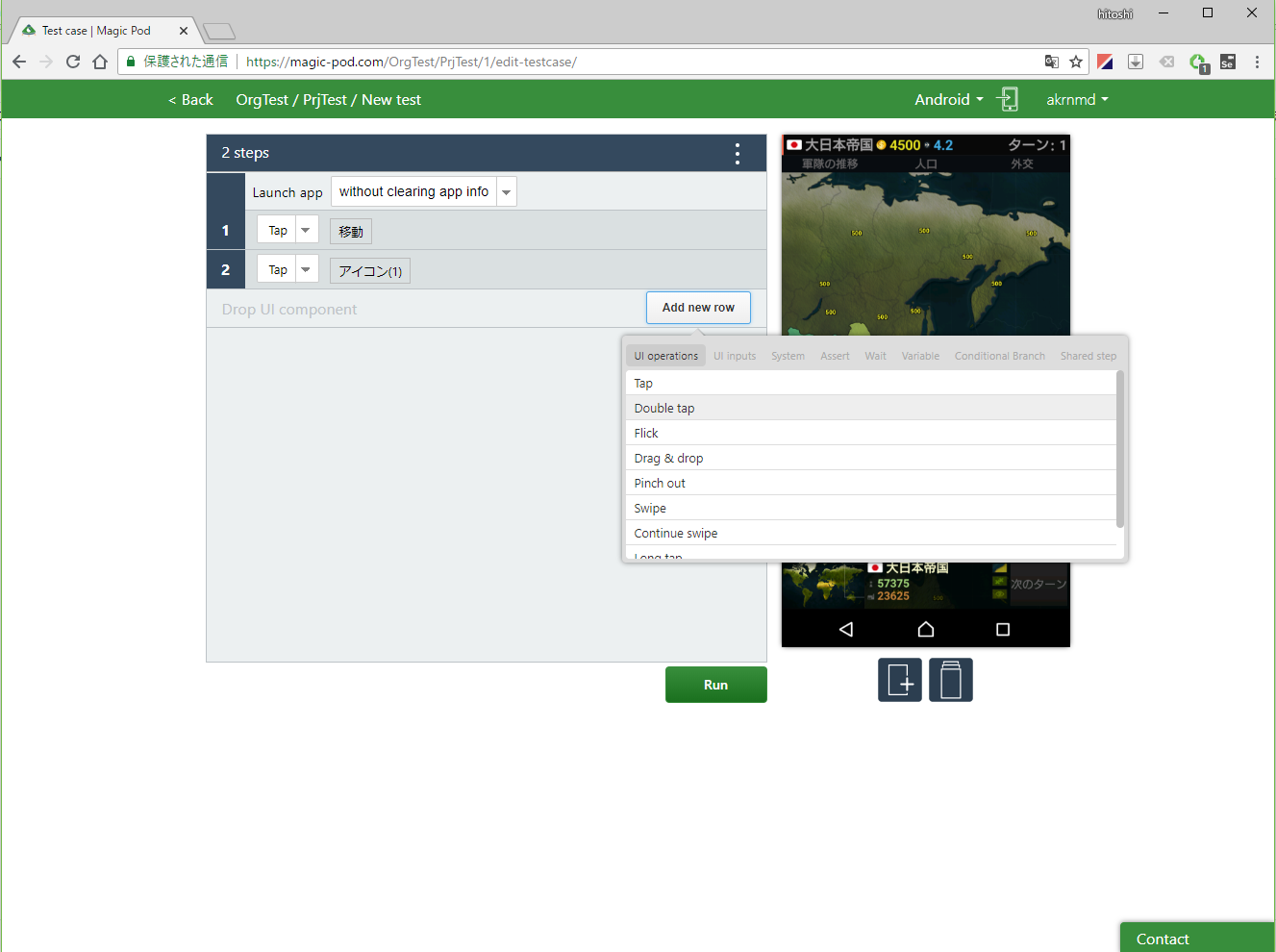
この後の作業としてはキーワード駆動テストの様な要領で、アクションを選択後、UIをドラッグ&ドロップし登録することで、簡単にテストスクリプトが書ける様になっている。
↓こんなイメージ。

・・・というわけで環境の都合で(MAC持ってない)動作確認まではできなかったが全体の所感としては、現時点では「UI認識に画像解析AIを用いたキーワード駆動テストフレームワーク」といえるものであると理解できた。
(ASCIIの記事なんかを見ると「AIで自動ソフトウェアテストを実現するウェブサービス「Magic Pod」」等というタイトルが記載されており、テスト対象分析~テスト設計~実行までAIがカバーするかの様な印象を惹起させるが、これは少なくとも現時点では実現されておらず、誤解の元になりかねない。)

とはいえ、ゆくゆくはゲーム攻略AIみたいな仕掛けと組み合わせてテスト実行とかまでAIが支援できるようになると、素晴らしいことになりそうだ。

ウェブサイトのURLにおけるトレイリングスラッシュの解釈と有無による動作の違い

インターネットが現代社会におけるコミュニケーションの基盤となっている今日、ウェブサイトのURLはビジネスや個人ブランディングにとって重要な役割を果たしています。URLは単にウェブページへの経路を示すだけでなく、SEO(検索エンジン最適化)においても重要な要素です。この記事では、U...